
SailLab

候補日を出して、出欠をひとつのリンクで集める

候補の日時を出してリンクを配るだけ。参加者はアカウントを作らずに○△×を選ぶだけです。アカウントなしなら5人まで、無料アカウントなら10人まで回答できます。

使い方は3ステップ

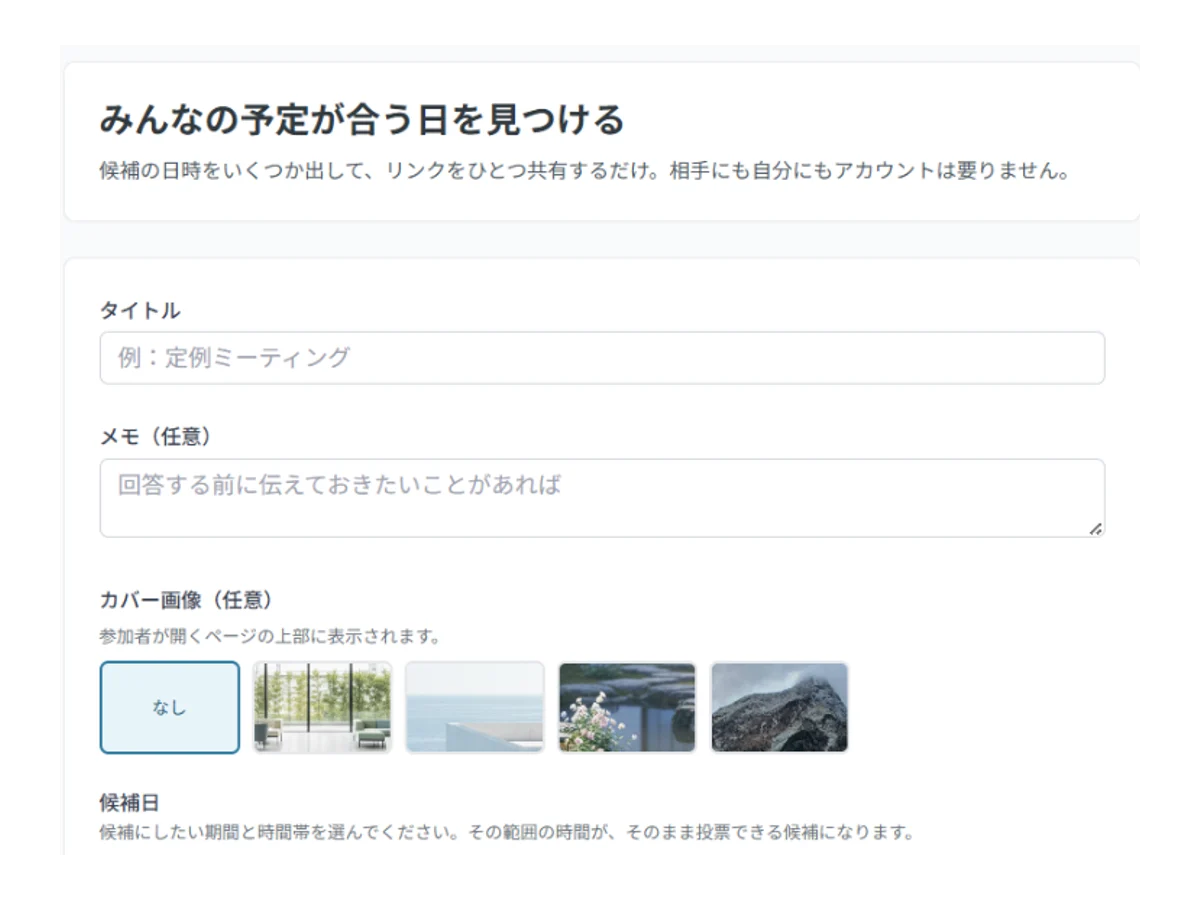
日程調整ツールの作成画面。期間・時間帯・曜日を選ぶと候補日がまとまってできる
1 STEP 01

候補の日時をまとめて出す

「来週の月〜金、9時から17時まで」のように、期間と時間帯と曜日を選びます。候補の枠はそこからまとめてできるので、1つずつ入力する必要はありません。最大120枠まで出せます。

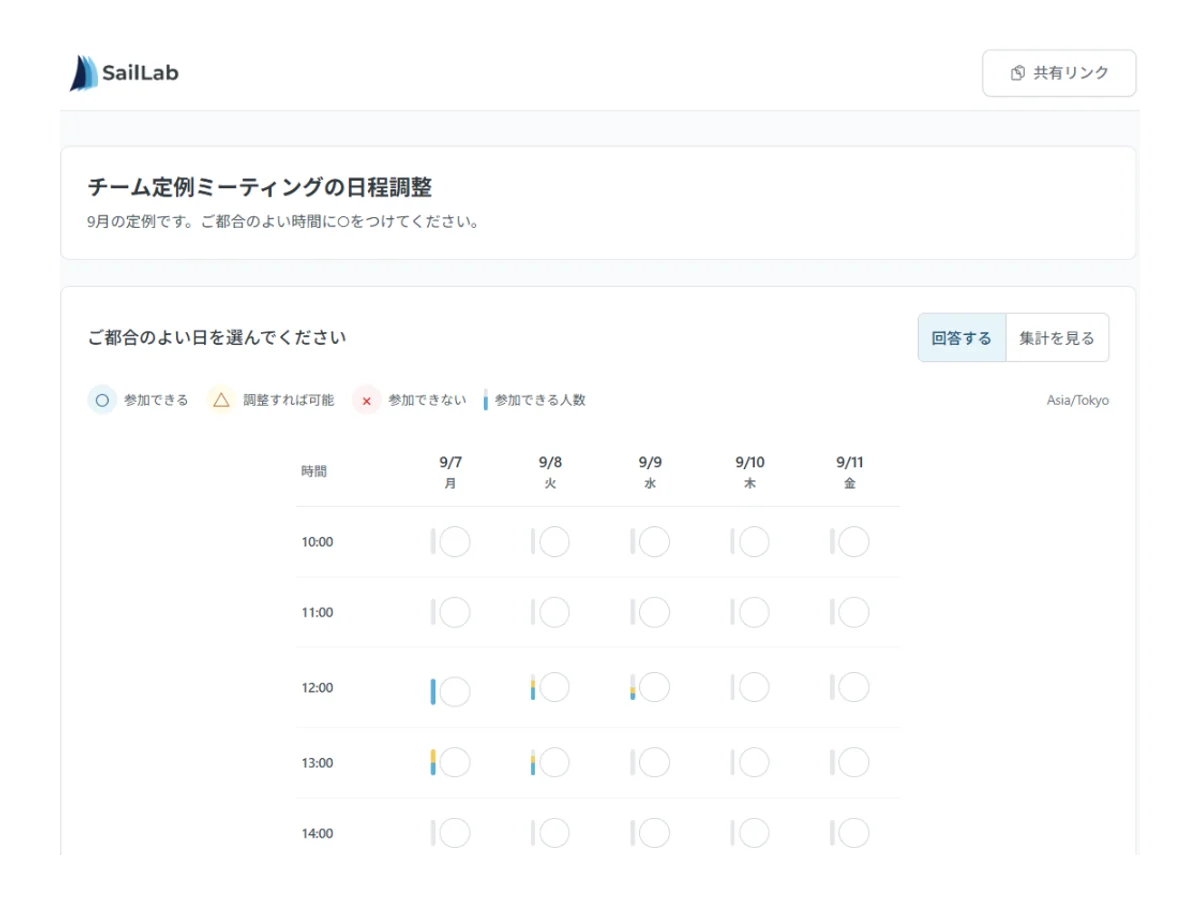
共有されたリンクを開いた画面。候補日が表に並び、登録なしで○△×を選べる
2 STEP 02

リンクを配る

できたリンクをメールやチャットにそのまま貼ります。受け取った人はアカウントを作らずに開けて、その場で答えられます。

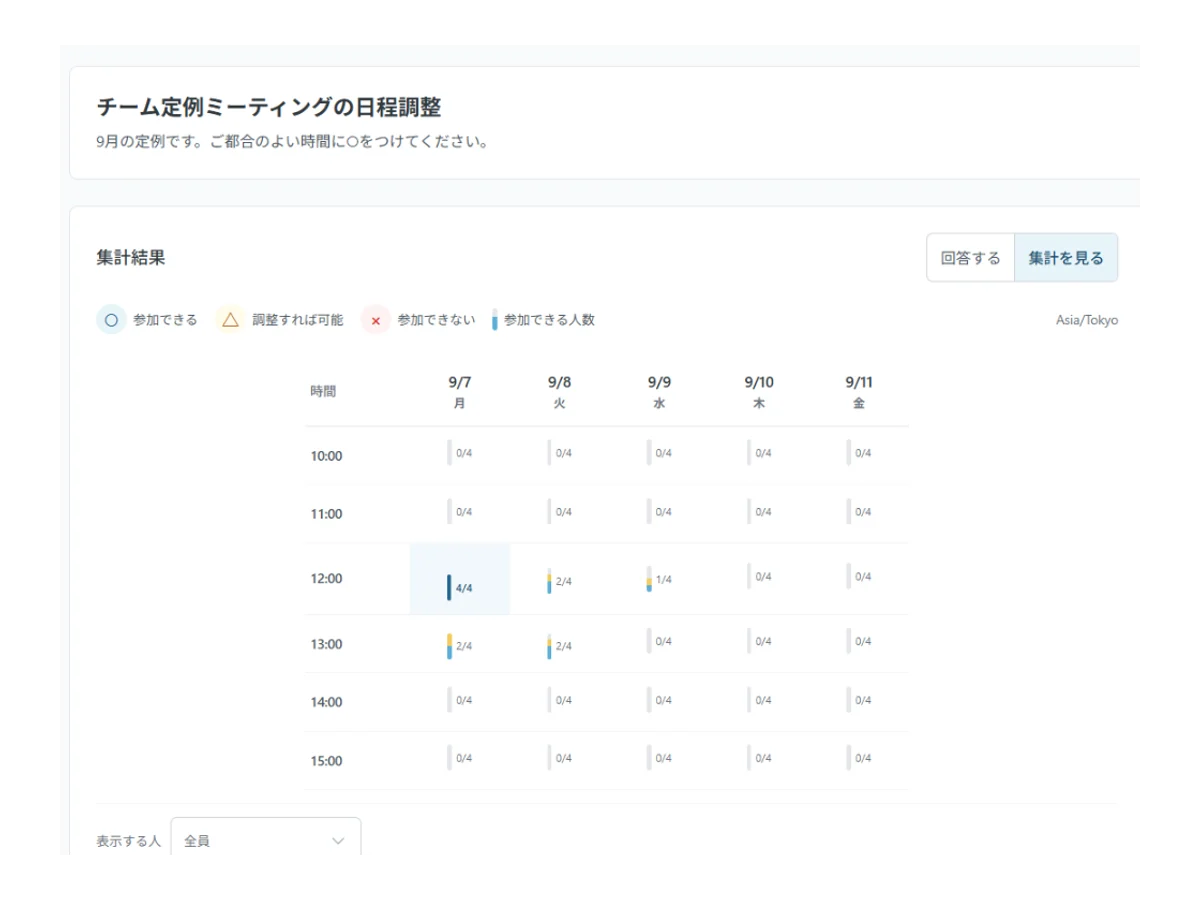
集計結果の画面。候補ごとの人数が並び、いちばん多い時間に色がつく
3 STEP 03

集まった回答を見て決める

誰がどの候補に○をつけたかが表で並びます。○が多い日は色の濃さでそのまま見てわかるので、集計する手間はありません。

この日程調整ツールでできること

回答する人に登録は不要

参加者はリンクを開いて、印をつけて、名前を入れるだけです。アプリを入れる必要も、メールアドレスを出す必要もありません(必要なら求める設定もあります)。

○△×、または○×の二択

「行けなくはないが第一希望ではない」を残せる三択と、はっきり答えてほしいときの二択を選べます。あとから自分の回答を直すこともできます。

候補日は期間でまとめて指定

日付の範囲・時間帯・曜日を選べば候補がまとまってできます。1時間の打ち合わせを1週間ぶん出す、いった指定が数十秒で終わります。

日程調整ツールとは

複数人の予定を合わせるとき、ひとりずつ「何日が空いていますか」と聞いて回ると、返事が返ってくるころには最初に聞いた人の予定が埋まっています。日程調整ツールは、候補の日時をこちらから並べて出し、全員に同じ画面で答えてもらうことでこの往復をなくすものです。

やりとりの形は決まっています。主催する人が候補を出す、参加する人が候補ごとに○△×をつける、集まった表を見ていちばん都合のいい日を選ぶ。このページのツールもその形です。

こんなときに使われています

  • 社外との打ち合わせ:相手の予定はこちらからは見えません。候補を並べて選んでもらうのが、いちばん往復の少ないやり方です。
  • 面接・面談:面接官が複数いると、全員の空きが重なる時間を探すことになります。候補ごとに誰が出られるかが一覧で見えます。
  • 保護者会・PTA・習い事:連絡先を全員ぶん持っていなくても、リンクをひとつ回せば聞けます。
  • 歓迎会・懇親会・飲み会:幹事が人数分の都合を集めるとき。回答する側に登録がないので、声をかけやすくなります。
  • サークル・同窓会:久しぶりに連絡する相手ほど、アプリを入れてもらうのは難しいものです。

日程調整と予約ページ、どちらを使うか

似ているようで、向いている場面がはっきり違います。

  • 日程調整(このツール)相手が複数いて、全員の都合を突き合わせたいとき。会議、打ち合わせ、面談の候補出し、懇親会の日取りなど。誰かひとりの空き時間ではなく、重なりを探すのが目的です。
  • 予約ページ相手がひとりで、こちらの空いている時間から選んでほしいとき。面談の受付、体験レッスン、相談の申し込みなど。カレンダーとつないで空き時間だけを見せる形になります。

「参加者どうしの都合が合うか」が問題なら日程調整、「こちらの空きに入ってもらう」なら予約ページ、と考えると迷いません。SailLabはどちらも扱えます。社外の相手が複数いる場合の進め方は複数人の日程調整の記事で詳しく扱っています。

無料でできること、できないこと

このツールはアカウントを作らずに使えます。そのうえで、できる範囲ははっきり決まっています。

アカウントなしで使える範囲
候補日の作成/リンクの共有/回答の受付(5人まで)/結果の表示。作成した日程調整は1年間保存されます。

アカウントを作ると、次のことができるようになります。

  • 回答できる人数の上限が上がります。無料のFreeプランで10人、有料プランは上限なしです。
  • メールで招待を送れます。ひとりずつ専用のリンクが届き、誰がまだ答えていないかがわかります。
  • 日程が決まったら、○と答えた人の予約をまとめて作成できます。
  • 保存期限がなくなります。

プランごとの違いは料金ページにまとめています。無料のFreeプランのままでも、上の4つはすべて使えます。

アカウントなしで作ったものは、あとからそのまま自分のアカウントに移せます。リンクは変わらないので、すでに配ったリンクはそのまま使え、集まった回答も引き継がれます。

回答が集まりやすくする、3つのこと

候補は絞って出す。多ければ親切というものではありません。候補が数十個並ぶと、相手はどこから見ればいいかわからなくなります。まず現実的な範囲を数日ぶん出して、埋まらなければ広げるほうが早く決まります。

いつまでに答えてほしいかを書く。期限のない依頼は後回しにされます。タイトルか説明欄に「◯日までにお願いします」と一行入れるだけで返信の速さが変わります。

自分の回答も先に入れておく。主催する側の都合が入っていないと、参加者は「この候補は本当に空いているのか」を確かめられません。先に埋めておくと、そのぶん往復が減ります。

よくあるご質問

本当に無料ですか。登録は必要ですか。
無料です。つくる側にも答える側にもアカウントは要りません。アカウントなしの場合は5人まで回答でき、作成した日程調整は1年間保存されます。無料アカウントをつくれば10人まで回答でき、保存期限もなくなります。
参加者にアカウントを作ってもらう必要はありますか。
ありません。リンクを開いて、候補に印をつけて、名前を入れるだけです。アプリを入れる必要もありません。メールアドレスは、こちらが「必須にする」を選んだときだけ求められます。
何人まで回答できますか。
アカウントなしで作った場合は5人までです。無料のFreeプランでは10人、有料プランは上限なしです。上限に達しても、すでに集まっている回答が消えることはありません。
作った日程調整はいつまで残りますか。
アカウントなしで作ったものは1年間です。期限が来ると削除されます。自分のアカウントに移すと期限はなくなります。
あとから結果を見に戻るにはどうすればいいですか。
作成した直後に「管理用リンク」が表示されます。これが結果を見るためのリンクなので、ブックマークするか自分宛てに送っておいてください。使っているブラウザにも保存されますが、履歴やデータを消すと失われます。
候補にない日を参加者から提案してもらえますか。
作成時に「ほかの候補を提案してもらう」を選んでおくと、参加者が候補を追加できます。追加された候補は全員の表に並ぶので、ほかの人もそれに答えられます。
日程が決まったら、参加者に招待メールや予約を送れますか。
アカウントに移してから行ってください。メールでの招待と、日程を確定して○と答えた人の予約をまとめて作成する機能は、送り主となるアカウントが必要なため、アカウントなしの日程調整では使えません。移す操作は結果画面のボタンひとつで、リンクも回答もそのまま引き継がれます。
スマートフォンからでも使えますか。
使えます。作成も回答も、スマートフォンのブラウザからそのまま行えます。アプリのインストールは不要です。

候補日を出すところから、1分で

アカウントなしなら5人まで、1年間保存されます。無料アカウントをつくると10人まで回答でき、メールでの招待と、決まった日程をそのまま予約にする機能が使えて、保存期限もなくなります。どちらも費用はかかりません。