
「Googleマップに予約ボタンを出すには、対応した予約システムと契約しないといけない」。この説明を読んで、そこで止まっている方が多くいます。半分は本当です。ただしもう半分では、契約も審査も待ち時間もなく、自分で予約リンクを追加できます。
Googleマップの「予約」には、名前が似ているだけの別々の仕組みが2つあります。この記事では、まずその2つを分けたうえで、自分で追加できるほうの手順、追加したのに表示されないときに見る3か所、そして予約リンクの先に置くページが満たすべき条件までを順に扱います。
目次
店舗やサロンでの受け方をまとめて見直したい方は、サービス業向けのリソース集もあわせてご覧ください。
Googleマップの「予約」は2種類あります
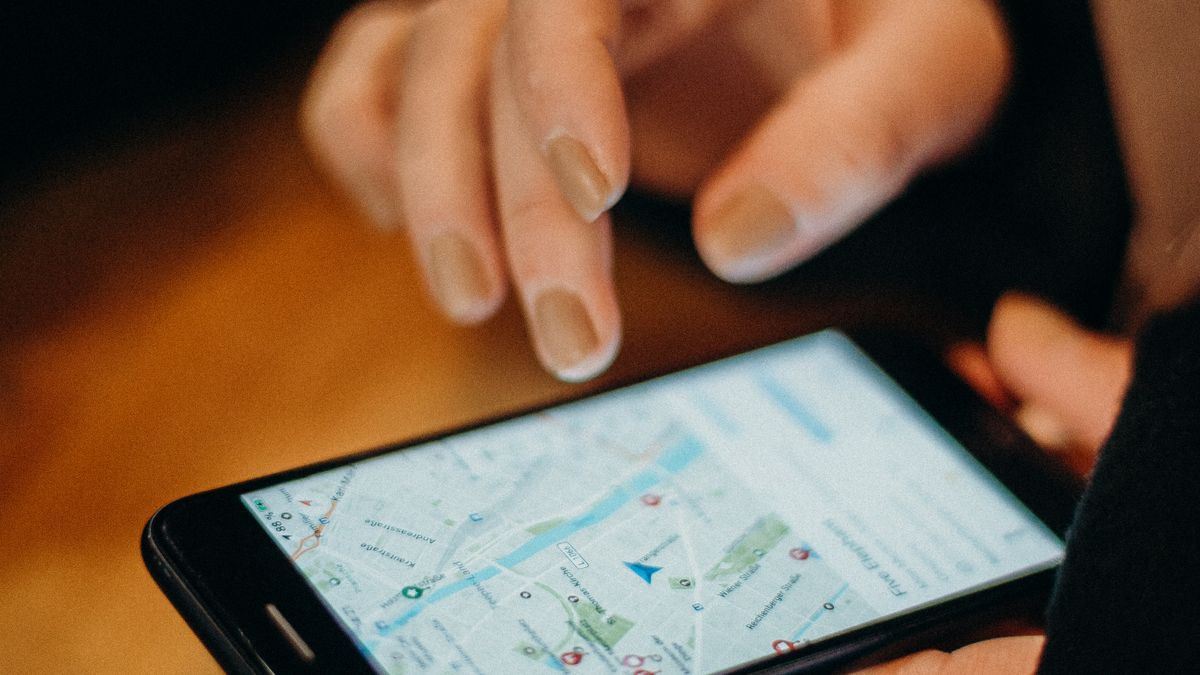
先に結論を書きます。片方は自分で設定でき、もう片方は対応事業者を通さないと設定できません。検索して出てくる解説の多くは後者だけを説明しているため、前者の手順にたどり着かないまま止まってしまいます。
| 予約リンク | 「Google で予約」 | |
|---|---|---|
| 設定する人 | 事業者が自分で追加 | 対応する予約プロバイダ経由 |
| 必要なもの | 予約ページのURL | プロバイダとの契約 |
| 予約が完了する場所 | リンク先のページ | Googleの画面内 |
| 費用 | リンクの設置自体は無料 | プロバイダから料金が請求される場合があります |
| 反映まで | 設定後、反映を待つ | 登録後、1週間以内に表示 |
右の列については、Googleのヘルプに「ご希望のプロバイダに登録」したうえで「予約プロバイダは 1 週間以内にビジネス プロフィールに表示されます」と書かれています。また「Google 経由で予約すると、プロバイダから料金が請求される場合があります」とも明記されています(出典: Google ビジネス プロフィール ヘルプ「サービス提供事業者経由で予約を設定する」、2026年8月時点)。
つまり「1週間待つ」という説明は、プロバイダ経由の話です。自分で追加した予約リンクを、この日数を基準に待っていても意味がありません。
予約リンクを自分で追加する手順

手順そのものは3ステップです。Googleのヘルプでは「Google マップの場合、[プロフィールを編集]を選択し、リンクを追加する取引の種類を選択します。[リンクを追加]を選択します」と案内されています(出典: Google ビジネス プロフィール ヘルプ「ローカル ビジネス リンク」、2026年8月時点)。
- ビジネス プロフィールを開く――GoogleマップやGoogle検索で自分の店舗名を検索し、オーナーとしてログインした状態で表示します
- [プロフィールを編集] から取引の種類を選ぶ――「予約」にあたる種類を選びます。飲食であれば席の予約、サービス業であれば来店予約が該当します
- [リンクを追加] でURLを入れる――予約ページのURLを貼り、保存します
ここで貼るURLは、トップページではなく予約ページそのものにします。同じヘルプでは、リンクは利用者が「予約を取る」「席を確保する」といった行動を取れるようにするものだと説明されています。トップページに飛ばして、そこから予約ページを探させる形にすると、リンクの目的から外れます。
もう1つ、あとで効いてくる上限があります。リンクはカテゴリごとに最大10個までです。予約リンクを何本も並べる必要はありませんが、キャンペーンページや外部サイトを継ぎ足していくと、いつのまにか上限に触れます。
反映されないときに見る3か所
コミュニティに投稿されている相談で最も多いのは、設定できないという話ではありません。「Googleマイビジネスに予約リンクを追加しているのに反映されない。元々登録していたのにいつのまにか反映されなくなっている状態です」という形です(Google ビジネス プロフィール コミュニティ)。通知も警告も出ないまま消えるのが、この機能のいちばん扱いにくいところです。
見る順番は、上の3か所です。1つ目は本数。カテゴリごとに10個という上限があるので、過去に追加したキャンペーンや外部サイトのリンクが残っていないかを確認します。2つ目はリンク先。開いた人がそのページで予約を終えられるかどうかです。3つ目は待ち方で、前の節のとおり「1週間以内」はプロバイダ経由の話です。
「Google で予約」に載せたい場合
Googleの画面から出ずに予約まで終わる形にしたい場合は、対応する予約プロバイダを使う必要があります。こちらは自分で設定する方法がありません。プロバイダを選び、契約し、登録後に表示されるのを待つという順番になります。
向いているのは、予約が1日に何十件も動き、Googleからの流入がそのまま売上に直結する業種です。飲食店や、席や台数に上限がある業態が典型です。逆に、1日数件の来店予約であれば、予約リンクで足ります。プロバイダ経由には料金がかかる場合があるため、件数が少ないうちは費用が先に立ちます。
なお、この記事の後半で取り上げるSailLabは「Google で予約」の対応プロバイダではありません。Googleの画面内で予約を完結させたい場合は、対応プロバイダの一覧から選ぶ形になります。この記事が扱うのは、その手前にある予約リンクのほうです。
リンクの先のページが満たすべき条件
予約リンクの設定は5分で終わります。効果を分けるのは、その先に何を置くかです。Googleマップは、ほぼスマートフォンで見られています。世帯のスマートフォン保有率は90.5%で、パソコンの66.4%を大きく上回ります(出典: 総務省「令和6年 通信利用動向調査報告書(世帯編)」、2025年公表、2024年8月末時点の世帯保有率)。地図を見ている指で、そのまま終われる必要があります。
確認したい点は4つです。
- スマートフォンだけで終わるか――アプリの導入も会員登録も挟まずに、開いてから予約完了まで進めるか
- 出ている空き枠が本当に空いているか――カレンダーと同期していないページは、埋まった枠を表示し続けます
- 予約が成立した時点で枠が閉じるか――地図から同時に2人が開くことは普通に起こります
- 確認が自動で届くか――予約後の確認メールと前日のリマインドまで自動で出るか
以下では、この4点を満たすツールの一例として、SailLab を取り上げます。
SailLab(セイルラボ)

SailLab は、空き枠の公開から予約の受付、確認・リマインドメールの送信までを1つにまとめた国産の予約システムです。
- 予約ページはURLで公開されます: そのURLをそのまま予約リンクに貼れます。QRコードでも共有でき、名刺や店頭のPOPからも同じページに送れます
- スマートフォンで完結: 予約する側に登録もアプリも要りません。リンクを開いて枠を選ぶだけで確定します
- カレンダーとの双方向同期: Google と Microsoft Outlook の両方に対応し、SailLab の外で入れた予定も自動的に予約不可になります
- 成立した時点で枠が閉じます: 同じ枠に2件目は入りません
- 確認・リマインドメール: 予約直後と前日に自動で届き、予約者自身が変更・キャンセルもできます
- メニュー形式の受付: 施術やコースごとに所要時間と料金を分けて受けられます(Standard プラン)
リンクの貼り分け方としては、次の2本を用意すると扱いやすくなります。
- Googleマップ用のリンク: 新規のお客様向けに、初回メニューだけを載せた予約ページ。地図から来た人が迷いません
- 常連のお客様用のリンク: 全メニューを載せたページを、確認メールの署名やメッセージで案内します
| プラン | 月額(年契約・税抜) | この記事に関係する範囲 |
|---|---|---|
| Free | ¥0 | 予約リンク1件、Google / Outlook 連携、確認・リマインドメール、予約者による変更・キャンセル |
| Light | ¥800 | 予約リンク無制限、独自URL、SailLab 表記の非表示、ブランドカラー |
| Standard | ¥1,200 | メニュー形式の予約、事前決済、予約データの分析 |
Googleマップ用に1本だけ出すのであれば、Free プランの範囲に収まります(2026年8月時点)。料金の詳細は料金プランでご確認ください。既存のホームページに予約枠を埋め込む機能は提供していないため、サイトからもリンクで案内する形になります。
地図からの新規来店を取りこぼしたくない、小規模の店舗やサロンに向いたツールです。
電話予約をやめずに並走させる

予約リンクを置いても、電話は鳴り続けます。それで構いません。置き換えるのは電話そのものではなく、電話に出られない時間帯です。
たとえば、施術中や閉店後に3件の不在着信が残っているとします。かけ直して1件つながれば上出来で、残りの2件は次に思い出したときに別の店を探します。この2件が、リンク経由なら深夜でも入ります。1件あたりの単価が5,000円なら、月に10件で5万円です。自分の店の不在着信の本数で計算し直せます。
両方を動かすときに1つだけ決めておくことがあります。電話で受けた予約も、その場で予約ページの枠に入れることです。片方だけを見ている状態が続くと、同じ時間に2件入ります。エクセルの予約表を併用している場合の注意点はエクセル予約表の作り方と限界にまとめています。
今日やることは1つだけです

プロバイダ選びから始める必要はありません。今日やることは、自分のビジネス プロフィールを開いて、予約リンクの欄に何が入っているかを見ることだけです。
空欄なら、予約ページのURLを1本入れます。すでに何か入っているなら、そのリンクをスマートフォンで開いて、自分でひととおり予約してみてください。途中でパソコンが要る、電話番号を探しに戻る、空き枠が古い――そのどれかが起きたら、直すのはGoogleの設定ではなくリンクの先のページです。
予約ページがまだない場合、Googleカレンダーから空き枠を公開する手順から始められます。予約を受けたあとの確認メールの文面は予約確認メールとリマインドの例文に、ひとりで店舗や教室を回している場合の全体像は個人事業主向けの活用例をご覧ください。
SailLab の Free プランは、クレジットカードの登録なしでアカウント作成から試せます。
田口 奈津子 / SailLab 編集部
SailLab 編集部で、予約受付・事前決済・無断キャンセル対策など、対面とオンラインでサービスを提供する事業者向けの記事を担当しています。