

「無料版のGoogle Meetは60分まで」。よく聞く説明ですが、半分だけ正しい言い方です。無料のGoogleアカウントで開いた会議でも、1対1なら最長24時間続きます。60分で終わるのは、参加者が3人以上の会議です。
もう1つ、見落とされやすい点があります。時間の上限を決めるのは、参加者全員ではなく会議を作った人のアカウントです。この記事では、Googleの公式ヘルプをもとに無料の上限を確認し、60分を超えたいときに取れる手段を、状況ごとに整理します。Workspaceを契約しなくても済む方法も含めて見ていきます。
この記事の結論
無料のGoogleアカウントで会議を作ると、1対1は最長24時間、3人以上は60分で終わり、50分で予告が出ます。上限を決めるのは会議を作った人のアカウントです。3人以上で60分を超えたい個人は、Workspaceを契約しなくても、Google AI Plus(2TB、月額1,450円)で最長24時間にできます。
目次
Googleのツールで予約や日程調整を回す方法は、個人・小規模チーム向けリソース集にまとめています。
無料で使えるのは、1対1なら24時間、3人以上なら60分
サブスクリプションのない個人のGoogleアカウントでは、パソコンで開く会議の上限は次のとおりです。参加できる人数は、どちらも100人までです。
| 会議の人数 | 無料で続けられる時間 |
|---|---|
| 2人(1対1) | 最長24時間 |
| 3人以上 | 60分。50分でチャイムと予告が出る |
Googleのヘルプは、50分が過ぎると「会議が間もなく終了すること」を知らせる通知が届き、延長には主催者のアカウントのアップグレードが必要だと説明しています(出典: Google Meet ヘルプ「Google Meet の使用要件」、2026年9月26日確認)。予告が出たら、残りの10分で話をまとめることになります。
なお、このヘルプが上限として示しているのは「パソコンで」主催する会議です。スマートフォンから主催する場合について、同じページには記載がありません。確実に時間を確保したい会議は、パソコンから作っておくのが無難です。
上限を決めるのは、会議を作った人のアカウント
60分の制限は、参加者一人ひとりにかかるものではありません。会議を作った人、つまり主催者のアカウントに有料の特典があるかどうかで決まります。参加する側が無料のアカウントでも、主催者が有料なら60分では終わりません。
ここから、実際の場面では次のことが言えます。
- 相手の会社が有料のWorkspaceを使っているなら、相手に会議を作ってもらう。それだけで3人以上でも60分を超えられます
- 自分がカレンダーの予定を作って招待するなら、自分のアカウントの上限がかかる。招待した相手が有料でも関係ありません
- 予約ツールがカレンダーに自動で作るURLは、多くの場合そのカレンダーの持ち主が主催者になる。予約を受ける側のアカウントの上限がかかります
社外の人と打ち合わせをするとき、どちらが会議を作るかは意識されないまま決まりがちです。60分を超えそうな会議では、有料のアカウントを持っている側が作る、と決めておくのがいちばん手間のかからない方法です。
Zoomも同じ考え方で、無料版の40分の上限はホストのライセンスで決まります。こちらは1対1でも40分で切れるので、条件と料金はZoomの時間制限の記事で確認してください。
60分を超えて話したいときの手段
自分で会議を作る必要があり、しかも3人以上で60分を超えたい場合は、主催者のアカウントを有料にする必要があります。ただし、選択肢は販売代理店のページがよく勧めるWorkspaceだけではありません。状況ごとに、やることは次のとおりです。
| いまの状況 | やること |
|---|---|
| 1対1の面談・レッスン・相談が中心 | 何もしなくてよい。無料で24時間まで続く |
| 3人以上の会議が月に数回 | 50分以内で組むか、有料アカウントの相手に作ってもらう |
| 3人以上で60分超を、個人で定期的に開く | 個人のアカウントにGoogle AI Plusを付ける |
| 会社のドメインのメールも一緒に整えたい | Google Workspaceを契約する |
個人のアカウントのまま延ばす:Google AI Plus
Googleのヘルプによると、2TB以上のGoogle AIメンバーシップに登録していると、最大100人が参加できるビデオ通話を最長24時間行えます。この特典は日本でも利用でき、ファミリーグループと共有することもできます(出典: Google One ヘルプ「Google Workspace のプレミアム機能を利用する」、2026年9月26日確認)。
2TBのプランは、2026年9月時点では「Google AI Plus」という名前で、月額1,450円、年額14,500円です(Google One のプランと料金、2026年9月26日確認)。いまのGmailアドレスのまま使え、独自ドメインもいりません。以前は「Google One 2TB」と呼ばれていたプランなので、古い記事ではその名前で紹介されています。
会社として整えるなら:Google Workspace
Workspaceのいちばん安いビジネス向けプラン、Starterでも、会議は最長24時間、100人まで参加できます。料金ページでは、2026年9月26日時点でユーザーあたり月額800円と表示され、新規向けの割引も案内されていました(Google Workspace の料金プラン)。
ただし、Workspaceは「名前@会社名」の形のビジネス用メールアドレスを使う前提のサービスです。会社のドメインやメールも一緒に整えたいなら合理的な選択ですが、会議を延ばしたいだけの個人には、手続きが大きすぎることがあります。
お金をかけずに済ませる方法
有料にしない場合の現実的な方法は2つです。1つは会議を50分以内で組むこと、もう1つは60分で切れたら新しい会議を作り直すことです。ただ、作り直しは参加者全員にURLを送り直す手間がかかります。お金を払ってもらっているレッスンや相談では避けたい方法です。
外の人との1対1は、予約ページでURLまで自動にする
面談、レッスン、相談のように社外の人と1対1で話す仕事なら、Meetの時間制限はほとんど問題になりません。手間がかかるのは、むしろその前です。日時を決め、会議を作り、URLを送り、前日に念を押す。この作業は、予約ページに任せられます。
予約ツールを選ぶときは、次の点を確かめておきます。
- 予約が入った時点で、MeetのURLが自動で発行され、相手に届くか
- 日時が変わったときに、URLとカレンダーの予定も一緒に更新されるか
- どのカレンダーで会議が作られるか。上限を決める主催者は、そのカレンダーの持ち主になります
- 3人以上の枠を作るなら、所要時間を50分以内にするか、主催者のアカウントを有料にしているか
以下では、この点を満たすツールの一例として、SailLab を取り上げます。
SailLab(セイルラボ)
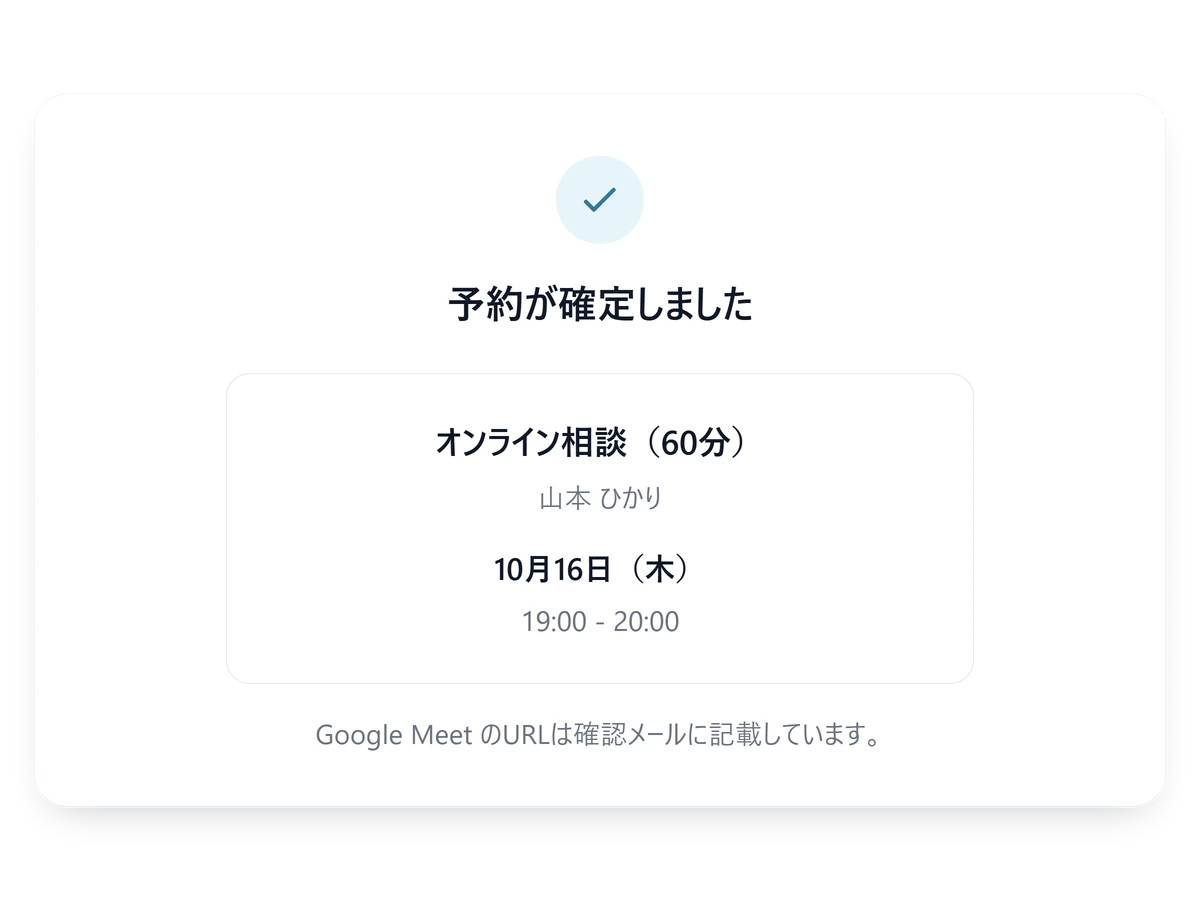
SailLab は、予約ページ・カレンダー連携・ビデオ会議URLの自動発行を1つにまとめた国産の予約システムです。
- Googleカレンダーをつなぐと、予約ごとにGoogle MeetのURLが自動で発行される
- 日時の変更ではURLも更新され、キャンセルすれば会議も一緒に取り消される。相手は何もインストールしなくてよい
- 予約リンクごとに、Google Meet・Zoom・Microsoft Teamsのどれを使うかを選べる
- 相手は自分のタイムゾーンで空き時間を見て予約でき、確認とリマインドのメールが自動で届く
SailLab がつくるMeetの会議は、つないだGoogleカレンダーの持ち主が主催者になります。時間の上限はそのアカウントのもので、SailLab を使ってもMeetの上限は変わりません。料金は料金ページで確認できます。社外の人との1対1が多い人に向いたツールです。
まずは、自分の会議が何人かを確かめる
Meetの時間制限で困るかどうかは、会議の人数と、誰が会議を作るかでほぼ決まります。
- 1対1が中心なら、何も変えなくてよい。無料で24時間まで続きます
- 3人以上の会議は、誰が作るかを先に決める。有料のアカウントを持っている側が作れば、60分では終わりません
- 自分で定期的に開くなら、Google AI PlusとWorkspaceを比べる。ドメインが不要ならGoogle AI Plus、会社のメールも整えるならWorkspaceです
Googleカレンダーだけで予約を受ける方法とその限界はGoogleカレンダーの予約スケジュールの記事、ZoomやMeetの無料プランでレッスンが何分もつかはオンライン講座・レッスンのやり方で比べています。
社外の人との1対1を予約ページで受けてみる場合は、無料アカウントから作成できます。クレジットカード登録は不要です。

田口 奈津子 / SailLab 編集部
SailLab 編集部で、予約受付・事前決済・無断キャンセル対策や、教室とレッスンの運営など、対面とオンラインでサービスを提供する事業者向けの記事を担当しています。