

1対1なら、Zoomは無料でも時間を気にせず話せるはず。そう思っていたのに、40分で会議が切れた。この食い違いの原因は、2022年のルール変更です。Zoomは無料版の条件を変え、それまで時間の上限がなかった1対1の会議にも40分の制限をかけました。検索すると「1対1なら無制限」という古い説明がいまも見つかりますが、現在は当てはまりません。
この記事では、Zoomの公式ヘルプと料金ページをもとに、会議が40分で終わる条件と、有料のプロにかかる費用を確認します。そのうえで、40分を超えるためのいちばん安い方法を、1対1と3人以上の会議に分けて、1年分の金額で比べます。
この記事の結論
無料のZoomで会議を開くと、1対1でも40分で終わります。上限を決めるのはホストのライセンスで、参加者が有料でも延びません。有料のプロは月2,684円(税別、年払いなら月2,237円)で最長30時間です。1対1が中心なら無料のGoogle Meetで24時間まで話せ、3人以上ならGoogle AI Plus(年14,500円)の方が安く済みます。
目次
オンラインで面談やレッスンを受ける仕事の道具選びは、個人・小規模チーム向けリソース集にまとめています。
無料のZoomは、1対1でも40分で終わる
無料のライセンス(ベーシック)の人がホストを務める会議は、参加者が1人でもいれば40分で終わります。有料のライセンスなら、同じ会議が最長30時間まで続きます。Zoomのヘルプが示す条件を整理すると、次のとおりです。
| 会議の状況 | ホストが無料 | ホストが有料 |
|---|---|---|
| ホストと参加者の2人(1対1) | 40分 | 30時間 |
| ホストと参加者2人以上 | 40分 | 30時間 |
| ホスト不在で、参加者だけが入っている | 40分 | 30時間 |
| ホストが1人で待っている | 40分では切れない | 30時間 |
ホストがいないまま始まった会議にも、ホストのアカウントの上限がかかります。また、この上限は会議を始めた端末がアプリでも電話でも同じです(出典: Zoom サポート「Zoom Meetingsの時間制限を把握する」、2025年10月31日更新、2026年9月30日確認)。
「前は切れなかった」のは、2022年にルールが変わったから
以前のZoomでは、40分で終わるのは3人以上の会議だけで、1対1なら無料でも時間を気にせず話せました。Zoomの販売代理店の解説によると、2022年5月2日から無料アカウントの1対1に、7月15日からは有料アカウントに所属する無料ユーザーの1対1にも40分の上限がかかるようになりました(出典: イッツコム「Zoom無料版の40分制限とは?」、2026年8月30日更新)。前は長く話せたのに急に切れるようになった、と感じる人がいるのはこのためです。
延びるかどうかは、ホストのライセンスで決まる
40分の上限は、参加者一人ひとりにかかるものではありません。ホストに有料のライセンスが割り当てられているかどうかで決まります。参加する側が有料のZoomを持っていても、ホストが無料なら40分で終わります。
このルールから、実際の場面では次のことが言えます。
- 相手が有料のZoomを使っているなら、相手にホストしてもらう。相手が作った会議に参加すれば、上限は相手のライセンスの30時間になります
- 会社が有料で契約していても、自分にライセンスがなければ40分で切れる。Zoomのヘルプは、プロやビジネスのアカウントに属する無料ユーザーにも無料の上限がかかると明記しています。社内で「会社は有料なのに切れる」ときは、管理者にライセンスの割り当てを頼むのが近道です
- 有料のZoom Roomsが会議に加わった回は、40分で切れない。会議室に置く専用の端末のことで、個人の仕事ではまず関係しません
40分で切れたあとに会議を開き直し、全員につなぎ直してもらう方法もあります。ただ、これは公式の解除方法ではありません。お金を払ってもらっているレッスンや相談で毎回途中に全員が抜けるのは、相手にとって気持ちのよいものではないでしょう。
Zoomの料金は、プロが月2,684円から
2026年9月30日時点で、Zoomの料金ページ(日本円)には次の金額が表示されています。いずれも消費税別で、1ライセンスあたりの料金です。
| プラン | 料金(税別) | 1回の会議 |
|---|---|---|
| ベーシック | 無料 | 40分・100人まで |
| プロ | 月払い 2,684円 年払い 月2,237円 | 30時間・100人まで |
| ビジネス | 月払い 3,474円 年払い 月2,895円 | 30時間・300人まで |
年払いの金額は、1年分を一括で前払いしたときの月あたりの目安です。プロなら1年分は26,844円で、実際に毎月請求されるわけではありません(出典: Zoom Workplace の料金、2026年9月30日確認)。消費税10%を足すと、プロは月払いで約2,952円、年払いで1年約29,528円になります。
時間のほかにプロで変わる点としては、録画を1ライセンスあたり10GBまでクラウドに保存できることや、会議の要約機能の回数に上限がなくなることがあります。40分の制限だけが困りごとなら、払う前に次の比較を見てください。
40分を超える費用を、1年分で比べる
40分を超えたい理由が1対1の面談やレッスンなら、Zoomにお金を払わなくても済みます。Google Meetは、無料のアカウントでも1対1なら最長24時間続くからです。3人以上の会議でも、個人のGoogleアカウントにGoogle AI Plus(2TB)を付ければ、Meetで最大100人・最長24時間の会議を開けます。Meetの上限の詳しい条件は、Google Meetの時間制限の記事で整理しています。
たとえば、週1回60分のグループレッスンを1年続ける場合、方法ごとの費用は次のとおりです。
| 方法 | 1年の費用 | 1回の上限 |
|---|---|---|
| Zoom プロ(月払い) | 約35,429円 | 30時間 |
| Zoom プロ(年払い) | 約29,528円 | 30時間 |
| Google AI Plus 2TB(年払い) | 14,500円 | Meetで24時間 |
| Google Meet 無料 | 0円 | 1対1のみ24時間 |
Zoomの金額は、税別の月額に12か月と1.1を掛けた概算です(2,684円 × 12 × 1.1 ≒ 35,429円)。Google AI Plusは月額1,450円、年額14,500円で、Google One の料金ページの表示額をそのまま載せています(Google One のプランと料金、2026年9月30日確認)。このページには税の表記がありませんが、仮に10%を足しても15,950円で、Zoom プロを年払いにした場合のほぼ半額です。
それでもZoomのプロを選んだほうがよい場合
金額だけで決めないほうがよい場面もあります。次のどれかに当てはまるなら、Zoomのプロに払う理由があります。
- 受講生や取引先がZoomに慣れている。ツールを変えると、参加方法の案内から作り直すことになります
- 録画をクラウドに残して、あとで共有したい。プロには1ライセンス10GBのクラウド保存が付きます
- Zoomのブレイクアウトルームなど、授業の進め方がZoomの機能に組み込まれている。乗り換えの手間が、年1万5千円ほどの差を上回ることがあります
予約で作る会議にも、同じ上限がかかる
予約ツールがZoomのURLを自動で発行する場合、会議はツールにつないだZoomアカウントで作られ、そのアカウントの持ち主がホストになります。無料のアカウントをつないでいれば、予約で入った1対1の面談も40分で終わります。
予約ツールでオンラインの面談やレッスンを受けるなら、次の点を確かめておきます。
- どのZoomアカウントで会議が作られるか。上限はそのアカウントのライセンスで決まります
- 予約の種類ごとに、ZoomとGoogle Meetを使い分けられるか。1対1はMeetにすれば、無料のまま24時間まで話せます
- 日時が変わったときに、会議のURLも一緒に更新されるか
- 無料のZoomのまま使うなら、1回の枠を40分以内にしているか
以下では、この点を満たすツールの一例として、SailLab を取り上げます。
SailLab(セイルラボ)
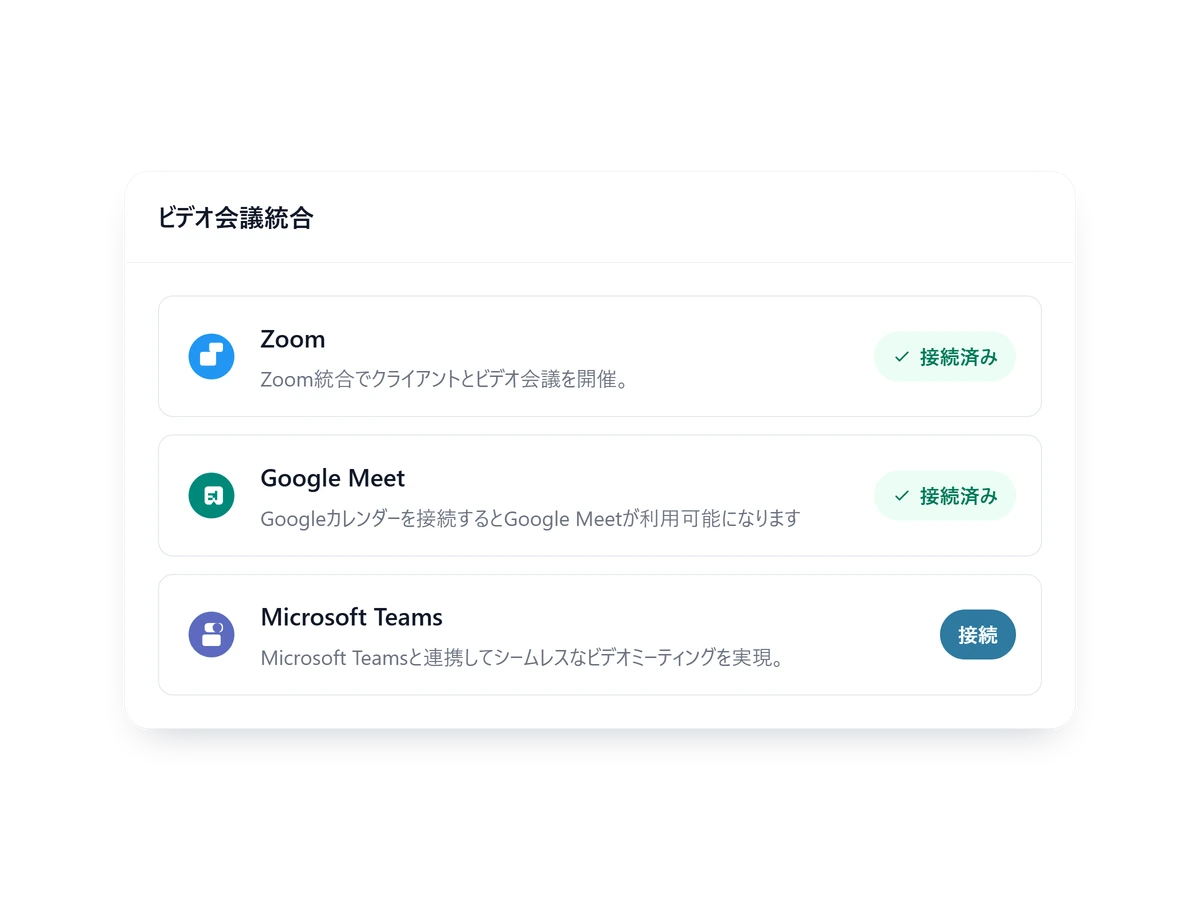
SailLab は、予約ページとカレンダー連携、Web会議のURL発行をまとめて扱える国産の予約システムです。
- Zoomを接続すると、予約が入るたびに会議のURLが自動で発行され、確認メールで相手に届く
- 予約リンクごとに、Zoom・Google Meet・Microsoft Teamsのどれを使うかを選べる。1対1の相談はMeet、グループの講座はZoom、という使い分けができる
- 日時が変われば会議のURLも更新され、キャンセルすれば会議も取り消される。相手は何もインストールしなくてよい
- 相手は自分のタイムゾーンで空き時間を見て予約でき、確認とリマインドのメールが自動で届く
SailLab が作るZoomの会議は、接続したZoomアカウントがホストになります。時間の上限はそのアカウントのもので、SailLab を使ってもZoomの40分は延びません。料金は料金ページで確認できます。オンラインのレッスンでの使い方は、教育・スクール向けのページで紹介しています。1対1とグループの両方を受ける人に向いたツールです。
料金を払う前に確かめること
Zoomの40分で困ったときは、プロを契約する前に、次の順で確かめると無駄な出費を避けられます。
- その会議のホストは誰か。相手が有料のZoomを使っているなら、相手にホストしてもらえば費用はかかりません
- 会社の契約なら、自分にライセンスが割り当てられているか。割り当てがなければ、会社が有料でも40分で切れます
- 1対1か、3人以上か。1対1が中心なら、Google Meetに移せば無料のまま24時間まで話せます
- 3人以上で毎週続くなら、年額で比べる。Zoom プロの年払いは約29,528円、Google AI Plusは14,500円です
無料のツールでオンラインのレッスンを開くときの注意点はオンライン講座・レッスンのやり方、TeamsやOutlookで社外の人と日程を決める方法はTeams・Outlookの日程調整の記事で紹介しています。
予約ページでZoomやMeetのURLまで自動にしてみる場合は、無料アカウントから作成できます。クレジットカード登録は不要です。

田口 奈津子 / SailLab 編集部
SailLab 編集部で、予約受付・事前決済・無断キャンセル対策や、教室とレッスンの運営など、対面とオンラインでサービスを提供する事業者向けの記事を担当しています。